Manual de uso — Modo Agendado
Guía rápida para consultar disponibilidad y crear nuevas citas.
Vista general
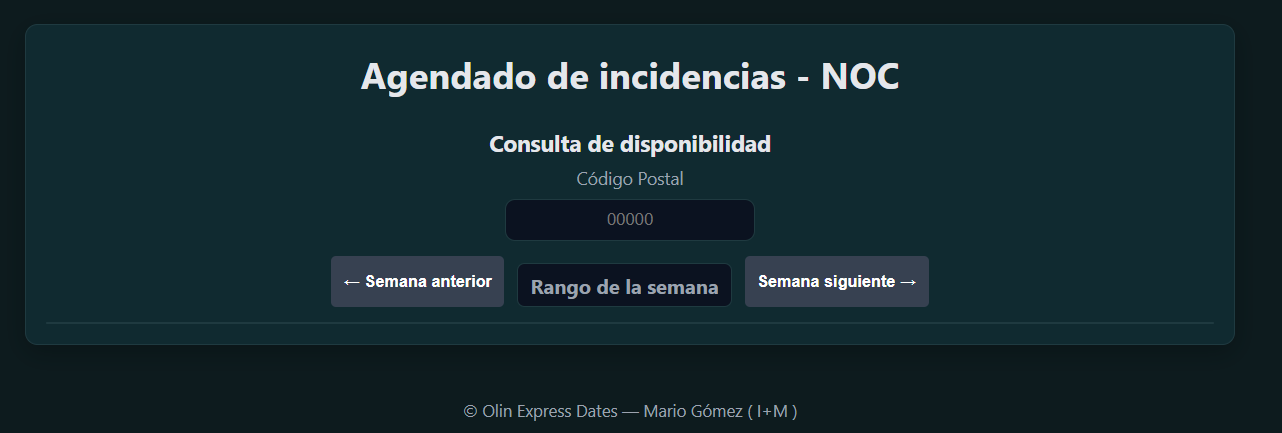
La pestaña Agendado incluye: campo Código Postal, controles de navegación de semana (anterior/siguiente), rango visible y el calendario de disponibilidad. Al seleccionar una franja disponible, se abre el panel Nueva cita.
Consultar disponibilidad
- Introduce el Código Postal en la caja superior.
- Usa los botones de semana para navegar.
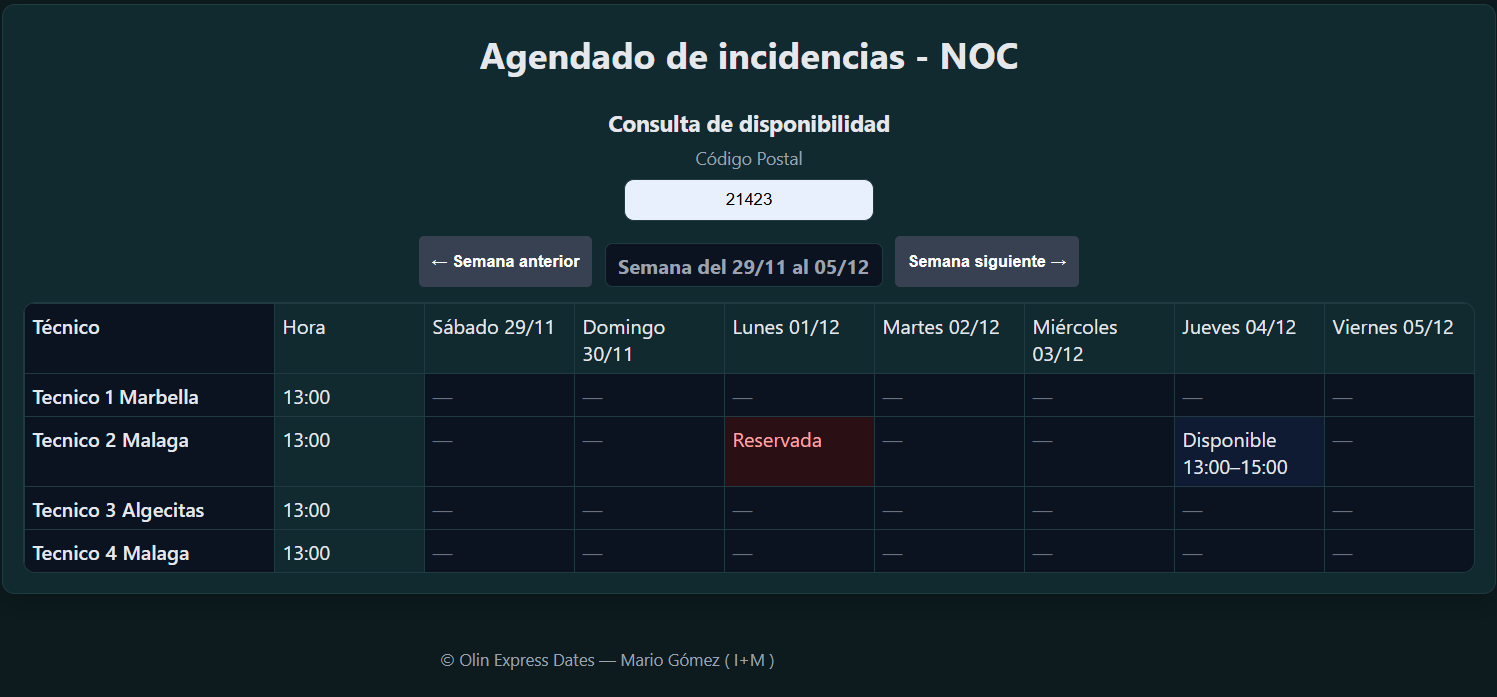
- El calendario muestra, por técnico, las franjas disponibles y las reservadas.
Crear una nueva cita
- Pincha en una franja marcada como disponible.
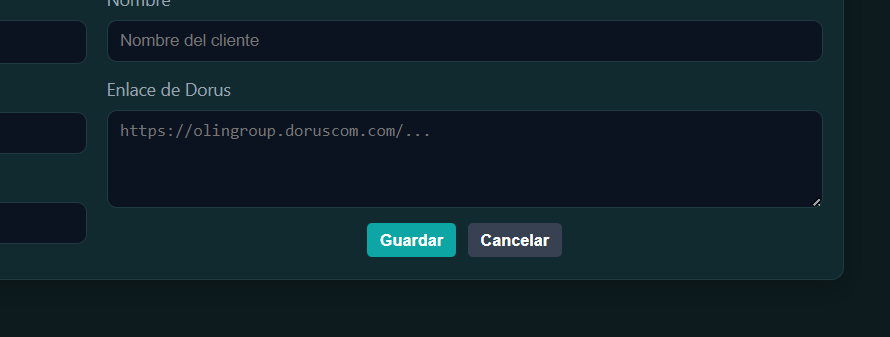
- Se abrirá el panel Nueva cita con datos precargados (CP, Fecha, Hora, Técnico).
- Rellena Nº Incidencia, Nombre y Enlace de Dorus.
- Pulsa Guardar.
Tras guardar, la aplicación:
- Oculta el panel de nueva cita.
- Resetea el Código Postal de la cabecera.
- Limpia el calendario de Agendado.

Consejos
- Si el calendario está vacío, introduce un CP válido y navega de nuevo la semana.
- El Enlace de Dorus se convierte automáticamente en hipervínculo en la lista de citas.
- Si la franja cambia de disponibilidad, se notificará y no se permitirá guardar.